顯示具有 Windows Server 標籤的文章。 顯示所有文章

2014年8月30日 星期六

Windows 2012 R2 安裝SNMP Service功能失敗

問題起因:
小弟Windows 2012 R2原本有安裝SNMP Service功能,後來安裝某軟體導致SNMP Service服務無法啟動,只好試著先移除該功能,再安裝一次。移除過程很順利,重開機後再安裝SNMP Service功能,不管我用GUI介面或者PS指令安裝,都會出現『在所指定伺服器上新增或移除功能的要求失敗。無法完成該操作,因為您指定的伺服器需要重新啟動』錯誤,重開主機後再安裝,也是一樣的結果。網路上也找不到方法可以解決,只好試試看從光碟片安裝該功能,結果真的有用,就把處理方法記錄下來分享給大家。

 
解決方法:
先到新增功能的地方,勾選「SNMP Service」,按「下一步」

這邊就是重點了,按下「指定替代來原路徑」,輸入安裝檔案或光碟片的路徑,我的原始光碟在D磁碟,所以輸入D:\Sources\sxs,按下確定,在照一般方法下一步...安裝,結果就很順利完成安裝SNMP Service功能的動作了。

2013年12月29日 星期日

Windows Server 2012 R2 允許使用者使用遠端桌面服務建立多個工作階段

Windows Server 2012及2012 R2預設同一個使用者帳號使用遠端桌面登入只能建立一個工作階段,如果要解除此限制,請依此步驟更改即可。

1.使用「Windows Key + R」,出現「執行」視窗,輸入「gpedit.msc」後按下「確定」鍵後會彈出 【本機群組原則編輯器】視窗。

2.在本機電腦原則視窗當中依序點選「電腦設定」→「系統管理範本」→「Windows元件」→「遠端桌面服務」→「遠端桌面工作階段主機」→「連線」,點選右半部的「限制遠端桌面服務的使用者只能使用一個遠端桌面服務工作階段」

3.選擇「已停用」。

4.設定完成後等待一段時間便會生效,如果要馬上生效的話,按下「Windows Key + R」,出現「執行」視窗直接輸入「CMD」,會開啟「命令提示字元」,輸入「gpupdate /force」送出,就會立即生效。

2012年8月12日 星期日

Windows 快速備份指令 - Robocopy


一般我們在複製Windows的檔案時,都是用複製及貼上功能,複製過程中可能會遇到中斷(實體路徑過長或者是有病毒的檔案導致),又得在重新複製貼上一次。使用這個指令可避免中斷的情況,並使複製、移轉、同步備份更有效率。

WIN7已內建該指令,若是Windows Server 2003或WIN XP要使用,請至微軟下載Robocopy工具
 http://www.microsoft.com/en-us/download/details.aspx?id=17657

Robocopy使用方法大致有二種,強力推薦使用第二種方式:
一、按下Win + R後,在「執行」視窗中輸入CMD啟動命令提示字元,在命令提示字元視窗中輸入指令。
二、開啟「記事本」,輸入指令,並另存為批次檔「檔名.bat」,可直接執行或搭配排程使用。

指令使用方式 :: ROBOCOPY source destination [file [file]...] [options]
source :: 來源目錄 (drive:\path 或 \\server\share\path)。
destination :: 目的地目錄  (drive:\path 或 \\server\share\path)。
file :: 要複製的檔案  (名稱/萬用字元: 預設值是 "*.*")。

假設要將D磁碟下的「DATA」資料夾內容備份到E磁碟下的「DATA_Backup」,
指令請輸入 robocopy "D:\data" "E:\data_backup" /E /COPYALL /MIR
「/E」:複製子目錄,包括空的目錄。
「/COPYALL」:複製所有檔案資訊,也就是資料屬性、安全性等資訊。
「/MIR」:鏡像複製,在複製的時候,會刪除來源已經不存在的目的地檔案及目錄,也就是俗稱的同步功能。

第一次執行備份,因為是完整複製,所以時間會比較久。若再執行一次備份,很快就可以複製完畢,因為第二次之後的備份若遇到相同檔案會直接略過,只複製有異動的檔案。

ps. robocopy指令參數非常多,這邊我只寫出我自己常用的,其他參數請在命令提示字元輸入「 robocopy /?」 查詢

2012年3月10日 星期六

使用DSADD USER 指令來批次新增AD使用者

Dsadd  User 是一個內建在 Windows Server 2003、2008 的命令列工具,
可用來新增AD使用者,前次有寫下如何以DASDD USER指令來新增AD使用者,這次使用DSADD USER搭配FOR指令來大量新增Active Directory使用者帳號。

本範例建立多個使用者,並且將這些使用者的AD帳號及密碼等建立在業務部(OU)底下的業務一組(OU)。

1.建立一個users.txt檔案,檔案放在C:\底下,裡面存放使用者的姓、名、帳號、密碼等資料。

users.txt
--------------------------------
王,小明,990001,ke3nm3E3
邱,昭春,990002,k93kuyG2
吳,翠蘋,990003,hrty89G7
謝,宜陽,990004,rfv7yhH5
陳,瑞其,990005,3ed6yhN3
孫,綠燦,990006,hy67ujS1
--------------------------------

2011年9月5日 星期一

延長Windows Server 2008 試用期間

使用 Windows 2008內建指令 slmgr.vbs 搭配相關參數即可達成延長試用。


1.使用【以系統管理員身份執行】去開啟【命令提示字元】
2.輸入指令【slmgr.vbs -dlv】顯示詳細的啟用識別資訊,可得知試用剩餘時間及剩餘的Windows重設授權狀態計數
3.輸入指令【slmgr.vbs -rearm】執行延長試用
4.重新開機
5.輸入指令 【slmgr.vbs -dlv】 確認試用剩餘時間及剩餘的Windows重設授權狀態計數(計數會減1)


ps.微軟也有提供啟用識別資訊工具 MGADiag.exe ,可從此工具得到更多的資訊。

2011年3月16日 星期三

使用DSADD USER 指令來新增AD使用者

Dsadd  User 是一個內建在 Windows Server 2003、2008 的命令列工具,
可用來新增AD使用者,接著附上實例。

新增一筆使用者(楊冪),如下圖


指令為如下(紅色字請依實際需要更改),將指令貼到命令列(CMD)並送出即可新增該使用者
dsadd user "cn=楊冪,ou=業務一部,ou=業務部,dc=ynlin,dc=com,dc=tw" -samid yangmi -upn yangmi@ynlin.com.tw -fn -ln -display 業務一部-楊冪 -pwd Password -dept 業務一部 -company YN公司


其餘參數請參照下列網址
http://technet.microsoft.com/en-us/library/cc731279(WS.10).aspx

2011年1月28日 星期五

NTP 時間伺服器架設

1.至國家時間與頻率標準實驗室下載網路校時軟體。
   中文版 http://www.stdtime.gov.tw/chinese/exe/NTPClock.exe

2.在伺服器上執行剛才下載的校時軟體。

3.在畫面上按滑鼠右鍵,選擇「網路校時設定」。

 4.選擇「時間伺服器位址」,接著按下「立即查詢主機時間」完成時間校對工作。

5.到Active Directory Server上,在登入指令檔 (Logon Scripts)內加上
   net time \\NTP伺服器名稱 /set /yes
  登入指令檔案預設路徑在「%systemroot%\SYSVOL\sysvol\網域名稱\scripts」


6.當使用者在網域環境下登入作業系統時,會自動執行Active Directory Server的登入指令檔,用戶端時間也跟著更新。

2011年1月10日 星期一

Windows 2003 群組原則軟體派送

一、先建立一個分享目錄,要建立在其他的File Server上(請勿將該分享資料夾建立在AD群組原則伺服器上)。

二、共用該資料夾,並且設定權限(這邊最少要給予everyone讀取權限)。

2010年12月24日 星期五

使用 Microsoft Assessment and Planning (MAP) 資產盤點工具

使用這個軟體前請先參照微軟官方的Getting Started Guide設定網域內的防火牆例外原則。

1.開啟 Microsoft Assessment and Planning 軟體會先請你建立一個新資料庫或使用既有的資料庫。

2010年12月23日 星期四

安裝 Microsoft Assessment and Planning (MAP) 資產盤點工具

Microsoft Assessment and Planning Toolkit 5.0是微軟免費提供的清查軟硬體資產工具,操作方式簡單,且不需要在使用者端安裝任何程式。

系統需求: Windows XP、Windows Vista、Windows 7、Windows Server 2003、Windows Server 2003 R2、Windows Server 2008、Windows Server 2008 R2都可支援。
軟體需求:.Net Framework 3.5 SP1、Windows Installer 4.5、Office Word 2007或2010、Excel 2007或2010。

1.請先至http://technet.microsoft.com/en-us/solutionaccelerators/dd537566 下載MAP軟體

2.執行Microsoft_Assessment_and_Planning_Toolkit_Setup軟體,並按下「Next」。

2010年11月24日 星期三

如何設定自動踢掉已斷線的遠端桌面人員

如何設定自動踢掉已斷線的遠端桌面人員

Windows Server預設只提供兩個Session同時遠端連線的授權,若是要超出2個連線以上的要求,就必須安裝Terminal Server與Terminal Server Licensing。不過常常使用者做完事不登出,而是直接斷線,導致Session一直沒有釋放,雖然管理者可用/Console或者 /Admin登入強制剔除已離線者,但總是等使用者抱怨後才可解決,這邊就提供一個自動踢掉已斷線的Session。

下圖為超出連線數的錯誤訊息:

若要解決此問題,就必須到「群組原則」做設定。

1. 先開啟「群組原則物件編輯器」,到開始\執行,輸入「Gpedit.msc」

2. 找到本機電腦原則\電腦設定\系統管理範本\Windows元件\終端機服務\工作階段


3. 在右邊的工作視窗可以看到 5 個可以設定的項目:


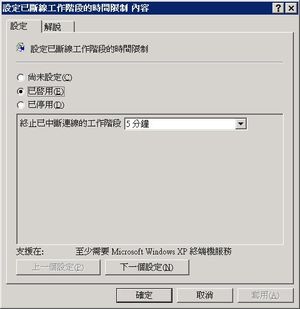
4.設定已斷線工作階段的時間限制,勾選已啟用,並設定中斷時間超出多久就剔除

2010年10月13日 星期三

如何變更「遠端桌面」連接埠

一、如何變更「遠端桌面」的連接埠

按一下[開始],接著按下[執行],輸入「regedit」。
開啟登錄編輯器後,請找到下面這個登錄檔的機碼:HKEY_LOCAL_MACHINE\System\CurrentControlSet\Control\TerminalServer\WinStations\RDP-Tcp\PortNumber
在 [編輯] 功能表上,按一下 [修改],再按一下 [十進位]。
輸入新的連接埠編號,然後按一下 [確定],結束「登錄編輯器」。
 

二、如何使用「遠端桌面」連結變更後的連接埠

按一下 [開始],接著按下 [所有程式],指向 [附屬應用程式],指向 [通訊],再按一下 [遠端桌面連線]。
在 [電腦] 方塊中,輸入您要連線的電腦名稱或 IP 位址,之後跟隨冒號 (:),以及要使用的連接埠號碼。
如果要連線到IP為 192.168.11.11 電腦上的連接埠 5200,請輸入:192.168.11.11:5200,按一下 [連線]。