顯示具有 IE 標籤的文章。 顯示所有文章

2011年8月20日 星期六

Internet Explorer Administrator Kit 9(IEAK 9) 企業部署工具(二)設定部署

接著在「開始」->「所有程式」->「Windows IEAK 9」->執行「Internet Explorer 9自訂精靈」。
1.按「下一步」。

2.選擇封裝後檔案存取的路徑,預設為C:\builds\當天日期,按「下一步」。

3.選擇目標平台,按「下一步」。

4.選擇目標語言,按「下一步」。

5.依需求勾選產出的封裝檔案,按「下一步」。

6.選擇要設定的功能,按「下一步」。

7.這邊會要求你同步最新版的IE9,需要等待一些時間。


8.可以自訂新增元件,按「下一步」。

9.依需求選取,建議依圖示勾選,按「下一步」。

10.這邊可以選取安裝過程中,是否需要互動行為,按「下一步」。

11.可以自訂瀏覽器的標題列文字,按「下一步」。

12.可以新增搜尋提供者,按「下一步」。

13.可以自訂首頁或保留升級前的首頁,按「下一步」。

14.可以新增加速器(在IE上按右鍵就可以看到加速器功能),按「下一步」。

15.自訂我的最愛,可以把公司網站或常用的網址加入,讓大家可直接使用,按「下一步」。

16.大家可以考慮勾選我的最愛,按「下一步」。

17.依需求設定初次執行精靈或歡迎畫面,按「下一步」。

18.設定相容性檢視,按「下一步」。

19.按「下一步」。

20.可以直接匯入這個電腦的現行連線設定,按「下一步」。

21.如果步驟20選擇不要自訂連線設定,就會出現這個畫面。

22.可以直接匯入目前的安全性及隱私權,按「下一步」。

23.是否匯入目前的程式設定,按「下一步」。

24.其他的功能設定,按「下一步」。

25.經過了一連串的設定,總算快到尾聲了,按「下一步」。

26.依剛才所設定產出封裝檔案,按「下一步」。

27.封裝檔案製作完成,到一開始設定的資料夾中尋找,按「完成」。

28.C:\builds\日期 資料夾下,出現三個資料夾,功用如下。
  • BrndOnly針對已安裝IE9元件的使用,只修改設定檔參數
  • FLAT針對尚未安裝IE9的使用
  • INS設定的參數檔,供之後要修正使用
    做好封裝後,就可以透過AD來部署.msi檔 。

2011年8月1日 星期一

Internet Explorer Administrator Kit 9(IEAK 9) 企業部署工具(一)安裝篇

前一陣子才寫IEAK 8的安裝使用方式,沒想到現在又推了IE 9,只能搭配IE 9支援的作業系統使用(ex.WIN7、WIN2008R2...),這邊就分享給大家IEAK 9的安裝及使用方式。

使用IEAK 9可以簡化企業部署IE 9的作業,將該企業常用的設定打包起來,像是首頁、安全性、隱私權、PROXY伺服器預設值封裝成一個安裝檔案。

接下來說明如何安裝IEAK 9

1.先安裝IE9瀏覽器,再安裝IEAK 9 (沒裝IE9,就無法安裝IEAK 9)。

2.到微軟網站下載IEAK 9安裝檔案 http://www.microsoft.com/download/en/details.aspx?id=23643

3.執行ieak.msi,按『下一步』。

4.只能接受合約,按『下一步』。

 5.選擇授權類型,這邊YN.LIN選擇『透過內部網路在公司內部散佈』。

6.輸入組織名稱。

7.按下『安裝』。

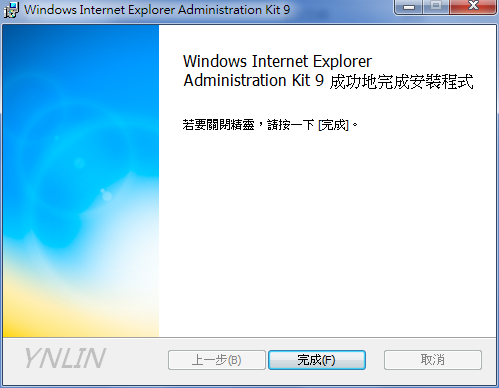
8.按下『完成』,就完成安裝IEAK 9的程式了。


2010年6月4日 星期五

IEAK 8 企業部署工具(三)部署篇

完成了IE8的封裝後,在你的C:\BUILD\日期內會有三個資料夾
  • BrndOnly針對已安裝IE8元件的使用,只修改設定檔參數
  • FLAT針對尚未安裝IE8的使用
  • INS設定的參數檔,供之後要修正使用

做好封裝後,就可以透過AD來部署.msi檔

IEAK 8 企業部署工具(二)應用篇

接著在「開始」->「所有程式」->「Windows IEAK 8」->執行「Internet Explorer 自訂精靈」
 1.這邊會顯示你安裝的版本,我裝的是公司版
2.目標資料夾預設是建立在C:\BUILDS\日期底下,進階選項可以讀取之前建立的設定檔
 
3.選擇自己要部署的平台
 
 4.選擇目標語言
 
5. 檔案-包含IE8主程式及設定檔參數
 僅設定封裝-針對已安裝的IE8使用者,只修改設定檔參數
 
6.選擇封裝檔要設定的功能
7.接著會要求你的IE8版本跟網路上的版本相同,不相同就得同步。
8.可以增加自己公司需要的元件
9.依照公司需求來選擇是否要最新的更新及預設瀏覽器
10.建議使用無操作安裝,節省部署時間成本
11.接著自訂標題文字
12.設定搜尋提供者
13.自訂首頁
 
14.自訂加速器
 
15.這邊就可以加入公司常用的網址
  
16.這邊可以設定是否要刪除IE8預設的網址項目
  
17.選擇是否要使用初次執行精靈
 
18.依預設值即可
 
19.依需求設定
20.這邊可以匯入現行電腦的連線設定
21.可以匯入目前電腦的安全性及隱私權設定
22.可以匯入目前電腦的程式集設定
23.其他比較細的設定
24.到了這一步,會建立IE8的封裝檔
 
25.建立的封裝檔放在C:\BUILDS\日期