一般在32位元環境下,直接將要註冊的dll丟到 C:\Windows\System32 後,執行 regsvr32 xxx.dll 即可完成註冊,但是這樣的方式在64位元的電腦上卻行不通
解決方式 ( 以windows 7為例 ) :
1.複製 xxx.dll 到 C:\Windows\SysWOW64 底下
2.開啟 命令提示列 ( Windows鍵+R,輸入cmd ) ,
切換到 C:\Windows\SysWOW64 路徑下,在執行regsvr32 xxx.dll 即可
若要寫成批次檔執行的話,將dl檔案l與批次檔放在同一目錄,
將下列兩行貼到批次檔內容,修改xxx.dll為要註冊的名稱
copy .\xxx.dll %WINDIR%\SysWOW64
regsvr32 %WINDIR%\SysWOW64\xxx.dll
2011年10月9日 星期日

2011年10月6日 星期四
Internet Explorer指令碼錯誤 ( URL: http://del.icio.us/js/playtagger )
最近安裝了奇摩輸入法,裝好之後,每次開機就自動跳出指令碼錯誤訊息。

目前有兩個方法可以解決這個問題~
方法一、
在『C:\Windows\System32\drivers\etc』路徑下 ,找『hosts』檔案 ,以『純文字』檔案開啟
新增一行『127.0.0.1 del.icio.us』 ,重新開機後就ok囉
等到『Yahoo輸入法』修改好此bug,可將此行刪去或加個『#』變備註

方法二
開啟『IE瀏覽器』->『工具』、『網際網路選項』,切換到『進階』標籤
○每次出現指令碼錯誤時皆顯示通知,勾選 取消
●停用指令碼除錯(Internet Explorer),勾選
●停用指令碼除錯(其他),勾選


目前有兩個方法可以解決這個問題~
方法一、
在『C:\Windows\System32\drivers\etc』路徑下 ,找『hosts』檔案 ,以『純文字』檔案開啟
新增一行『127.0.0.1 del.icio.us』 ,重新開機後就ok囉
等到『Yahoo輸入法』修改好此bug,可將此行刪去或加個『#』變備註

方法二
開啟『IE瀏覽器』->『工具』、『網際網路選項』,切換到『進階』標籤
○每次出現指令碼錯誤時皆顯示通知,勾選 取消
●停用指令碼除錯(Internet Explorer),勾選
●停用指令碼除錯(其他),勾選

2011年9月29日 星期四
WORD發生問題,必須關閉,謹此致歉
在關閉時Word時會出現錯誤訊息,【Microsoft Office Word發生問題,必須關閉,謹此致歉】,然後會出現【回復我的工作並重新啟動Word】,與要不要回報此問題,此時Word下方會出現【Word正在儲存normal】,每次開啟Word都會發生。
解決方法:
一、開啟任一個資料夾,在網址列貼上%Userprofile%\Application Data\Microsoft\Word,按下Enter,將資料夾內的檔案全部刪除。
二、若問題還是存在,開啟任一個資料夾,在網址列貼上%Userprofile%\Application Data\Microsoft\Office,按下Enter,將資料夾內的檔案全部刪除。
解決方法:
一、開啟任一個資料夾,在網址列貼上%Userprofile%\Application Data\Microsoft\Word,按下Enter,將資料夾內的檔案全部刪除。
二、若問題還是存在,開啟任一個資料夾,在網址列貼上%Userprofile%\Application Data\Microsoft\Office,按下Enter,將資料夾內的檔案全部刪除。
2011年9月5日 星期一
延長Windows Server 2008 試用期間
使用 Windows 2008內建指令 slmgr.vbs 搭配相關參數即可達成延長試用。
1.使用【以系統管理員身份執行】去開啟【命令提示字元】
2.輸入指令【slmgr.vbs -dlv】顯示詳細的啟用識別資訊,可得知試用剩餘時間及剩餘的Windows重設授權狀態計數
3.輸入指令【slmgr.vbs -rearm】執行延長試用
4.重新開機
5.輸入指令 【slmgr.vbs -dlv】 確認試用剩餘時間及剩餘的Windows重設授權狀態計數(計數會減1)
ps.微軟也有提供啟用識別資訊工具 MGADiag.exe ,可從此工具得到更多的資訊。
1.使用【以系統管理員身份執行】去開啟【命令提示字元】
2.輸入指令【slmgr.vbs -dlv】顯示詳細的啟用識別資訊,可得知試用剩餘時間及剩餘的Windows重設授權狀態計數
3.輸入指令【slmgr.vbs -rearm】執行延長試用
4.重新開機
5.輸入指令 【slmgr.vbs -dlv】 確認試用剩餘時間及剩餘的Windows重設授權狀態計數(計數會減1)
ps.微軟也有提供啟用識別資訊工具 MGADiag.exe ,可從此工具得到更多的資訊。
2011年9月1日 星期四
以檔案清單及樹狀結構顯示磁碟內所有資料
1.開始\執行\輸入CMD,按確定,出現DOS指令模式
2.切換到要顯示的磁碟或資料夾
假設要輸出D磁碟,輸入D:
3.以檔案清單顯示
輸入 DIR /S > filelist.txt

在D:\下找到 filelist.txt。

4.以樹狀結構顯示


2.切換到要顯示的磁碟或資料夾
假設要輸出D磁碟,輸入D:
3.以檔案清單顯示
輸入 DIR /S > filelist.txt


4.以樹狀結構顯示
輸入 tree /F > treelist.txt

在D:\下找到 treelist.txt。

2011年8月20日 星期六
Internet Explorer Administrator Kit 9(IEAK 9) 企業部署工具(二)設定部署
接著在「開始」->「所有程式」->「Windows IEAK 9」->執行「Internet Explorer 9自訂精靈」。
1.按「下一步」。
2.選擇封裝後檔案存取的路徑,預設為C:\builds\當天日期,按「下一步」。

3.選擇目標平台,按「下一步」。

4.選擇目標語言,按「下一步」。

5.依需求勾選產出的封裝檔案,按「下一步」。

6.選擇要設定的功能,按「下一步」。

7.這邊會要求你同步最新版的IE9,需要等待一些時間。


8.可以自訂新增元件,按「下一步」。

9.依需求選取,建議依圖示勾選,按「下一步」。

10.這邊可以選取安裝過程中,是否需要互動行為,按「下一步」。

11.可以自訂瀏覽器的標題列文字,按「下一步」。

12.可以新增搜尋提供者,按「下一步」。

13.可以自訂首頁或保留升級前的首頁,按「下一步」。

14.可以新增加速器(在IE上按右鍵就可以看到加速器功能),按「下一步」。

15.自訂我的最愛,可以把公司網站或常用的網址加入,讓大家可直接使用,按「下一步」。

16.大家可以考慮勾選我的最愛,按「下一步」。

17.依需求設定初次執行精靈或歡迎畫面,按「下一步」。

18.設定相容性檢視,按「下一步」。

19.按「下一步」。

20.可以直接匯入這個電腦的現行連線設定,按「下一步」。

21.如果步驟20選擇不要自訂連線設定,就會出現這個畫面。


22.可以直接匯入目前的安全性及隱私權,按「下一步」。

23.是否匯入目前的程式設定,按「下一步」。

24.其他的功能設定,按「下一步」。

25.經過了一連串的設定,總算快到尾聲了,按「下一步」。

26.依剛才所設定產出封裝檔案,按「下一步」。

27.封裝檔案製作完成,到一開始設定的資料夾中尋找,按「完成」。

28.C:\builds\日期 資料夾下,出現三個資料夾,功用如下。
- BrndOnly針對已安裝IE9元件的使用,只修改設定檔參數
- FLAT針對尚未安裝IE9的使用
- INS設定的參數檔,供之後要修正使用

2011年8月1日 星期一
Internet Explorer Administrator Kit 9(IEAK 9) 企業部署工具(一)安裝篇
前一陣子才寫IEAK 8的安裝使用方式,沒想到現在又推了IE 9,只能搭配IE 9支援的作業系統使用(ex.WIN7、WIN2008R2...),這邊就分享給大家IEAK 9的安裝及使用方式。
使用IEAK 9可以簡化企業部署IE 9的作業,將該企業常用的設定打包起來,像是首頁、安全性、隱私權、PROXY伺服器預設值封裝成一個安裝檔案。
接下來說明如何安裝IEAK 9
1.先安裝IE9瀏覽器,再安裝IEAK 9 (沒裝IE9,就無法安裝IEAK 9)。
2.到微軟網站下載IEAK 9安裝檔案 http://www.microsoft.com/download/en/details.aspx?id=23643
3.執行ieak.msi,按『下一步』。

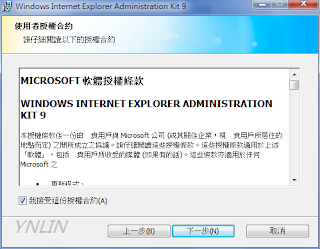
5.選擇授權類型,這邊YN.LIN選擇『透過內部網路在公司內部散佈』。


7.按下『安裝』。

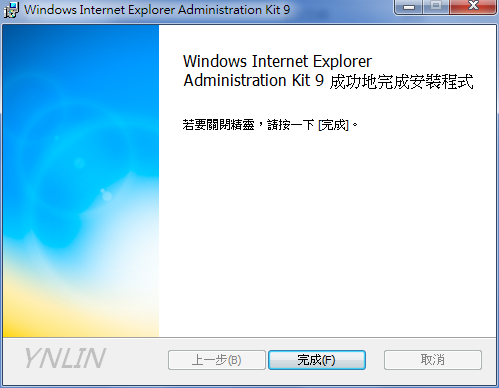
8.按下『完成』,就完成安裝IEAK 9的程式了。

使用IEAK 9可以簡化企業部署IE 9的作業,將該企業常用的設定打包起來,像是首頁、安全性、隱私權、PROXY伺服器預設值封裝成一個安裝檔案。
接下來說明如何安裝IEAK 9
1.先安裝IE9瀏覽器,再安裝IEAK 9 (沒裝IE9,就無法安裝IEAK 9)。
2.到微軟網站下載IEAK 9安裝檔案 http://www.microsoft.com/download/en/details.aspx?id=23643
3.執行ieak.msi,按『下一步』。

4.只能接受合約,按『下一步』。


6.輸入組織名稱。

7.按下『安裝』。

8.按下『完成』,就完成安裝IEAK 9的程式了。
2011年7月15日 星期五
SharePoint 2010 - 問卷使用方法
很多人不知道如何使用SharePoint來建立問卷,其實SharePoint問卷功能很強,可以建立可重複投票的問卷、可以建立記名或不記名的問卷、可以建立有驗證機制的問卷、可以管控哪些人可填寫問卷、可以建立能看到別人問卷答案的問卷等。
1.首先建立一份問卷,給問卷一個名稱。
![]()
![]()
![]()
![]()
3.建立完問卷會自動跳到『問卷設定值』頁面,這個頁面內有許多的設定可以修改,這邊分享其中三個頁面的功能。
![]()
在『一般設定』頁面,可修改問卷名稱、記名還是不記名的問卷、允許多次填寫。
![]()
在『進階設定』頁面,可修改只能看自己填寫的問卷或可讀取所有人填寫的問卷。
![]()
在『此問卷的權限』頁面,可邀請要參與此問卷的人,若只給予特定使用者填寫,可以停止繼承權限,自己再加入受訪人。
![]()
1.首先建立一份問卷,給問卷一個名稱。


2.建立問題和選項內容。


3.建立完問卷會自動跳到『問卷設定值』頁面,這個頁面內有許多的設定可以修改,這邊分享其中三個頁面的功能。


在『進階設定』頁面,可修改只能看自己填寫的問卷或可讀取所有人填寫的問卷。

在『此問卷的權限』頁面,可邀請要參與此問卷的人,若只給予特定使用者填寫,可以停止繼承權限,自己再加入受訪人。

訂閱:
文章 (Atom)