2011年4月7日 星期四

自動化安裝 Office 2007 (打包一鍵安裝檔)

1.先將Ofiice 2007光碟片內所有檔案複製到硬碟(ex. D:\Office2007)

2.按下桌面左下角的「開始」→「執行」,輸入「D:\Office2007\setup.exe /admin」,按下「確定」。

3.在「為下列產品建立新的安裝程式自訂檔案」,選擇「Microsoft Office Standard 2007」,按下「確定」。

4.進入Office自訂工具的歡迎頁面。

5.在「安裝位置及公司/組織名稱」,可以修改「預設安裝路徑」和「公司/組織名稱」。

6.在「授權及使用者介面」,可在「產品金鑰」輸入產品序號,以後安裝時就不需再輸入產品序號。勾選「我接受授權合約」。「顯示層級」選項選擇「完整-預設」。

7.在「移除先前的安裝」,建議依照預設值「移除已經安裝的舊版程式」。

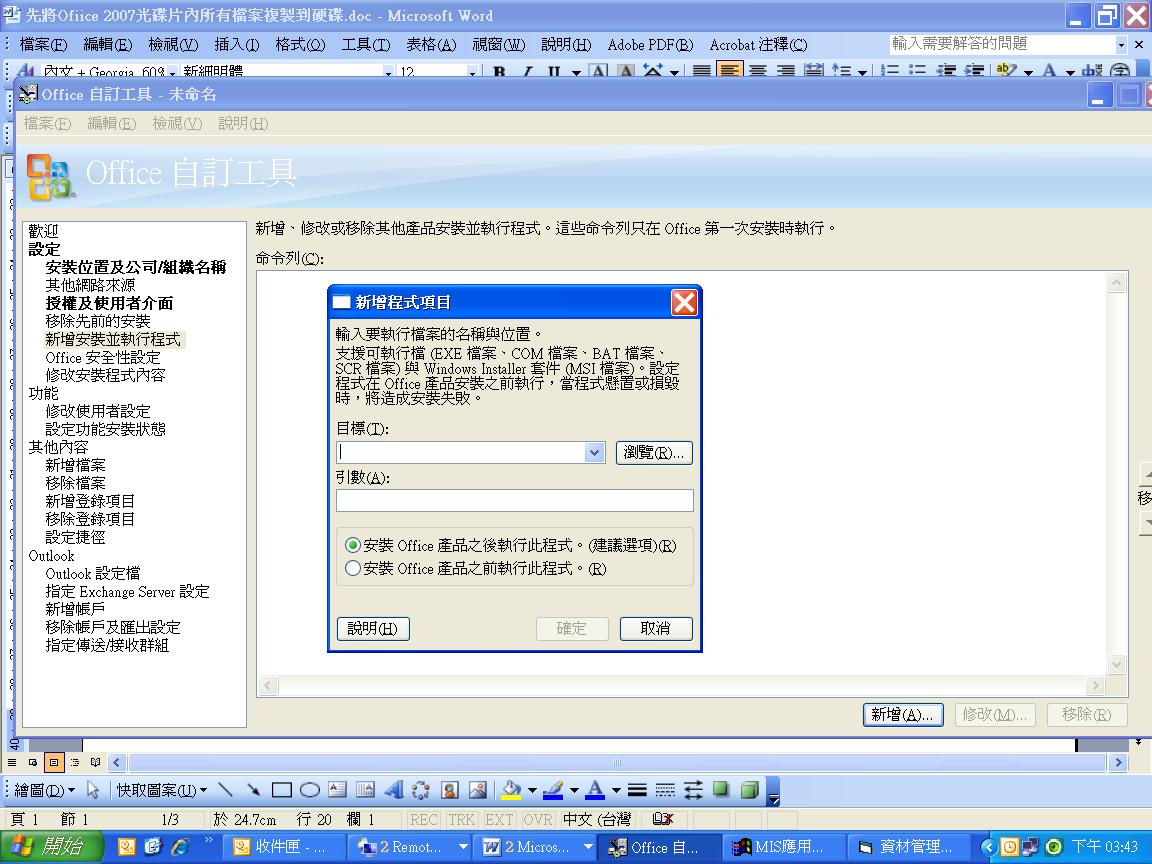
8.在「新增安裝並執行程式」,可自訂安裝Office 2007前或後的額外安裝,如 Hotfix。
9. 在「修改使用者設定」,可以修改使用者習慣,例如:想修改WORD預設存取格式為.doc,即可到Microsoft Office Word 2007\Word選項\儲存\以此格式儲存檔案修改。

10.在「設定功能安裝狀態」,可以自訂安裝項目。

11.其他內容與Outlook部分有需要就自行選用設定。

12.做完上述設定後,點選「檔案」→「儲存檔案」,建議存在與安裝程式相同資料夾內 D:\Office2007,檔名為Office2007.MSP,最後按下「儲存」按鈕。

13.最後將整個資料夾,放在網路上,並將下列指令建立成一個批次檔Office2007.cmd,要安裝時只需點選該批次檔案。
start /wait Setup.exe /adminfile Office2007.MSP

2011年3月23日 星期三

SQL如何加入網路磁碟備份裝置

SQL如何加入網路磁碟備份裝置,這邊以圖文說明增加名為networkdevice的網路磁碟機裝置,備份路徑在\\YNLIN\project\Adventurework.bak

1.開啟SQL後,按下New Query

2.複製下列語法,貼到SQLQuery.sql下空白處
USE master;
GO
EXEC sp_addumpdevice 'disk', 'networkdevice','\\YNLIN\project\Adventurework.bak';


3.按下執行,Message會出現命令完整處理。

4.在備份裝置下就可看到網路磁碟備份裝置。


 參考網址 http://msdn.microsoft.com/zh-tw/library/ms188409.aspx

2011年3月16日 星期三

使用DSADD USER 指令來新增AD使用者

Dsadd  User 是一個內建在 Windows Server 2003、2008 的命令列工具,
可用來新增AD使用者,接著附上實例。

新增一筆使用者(楊冪),如下圖


指令為如下(紅色字請依實際需要更改),將指令貼到命令列(CMD)並送出即可新增該使用者
dsadd user "cn=楊冪,ou=業務一部,ou=業務部,dc=ynlin,dc=com,dc=tw" -samid yangmi -upn yangmi@ynlin.com.tw -fn -ln -display 業務一部-楊冪 -pwd Password -dept 業務一部 -company YN公司


其餘參數請參照下列網址
http://technet.microsoft.com/en-us/library/cc731279(WS.10).aspx

2011年3月2日 星期三

找回 Windows 7 消失的執行捷徑

「執行」這個功能的捷徑,從Vista開始到現在的Win 7都已將執行捷徑隱藏,雖然可用「Win」+「R」快速鍵叫出「執行」功能,但大多人依然從開始功能表內直接點選執行捷徑。接下來教你如何把執行捷徑顯示出來。

1.將游標移動到工具列上並按下滑鼠右鍵,選內容。

2.接著切換到「開始」功能表,按下右上角的「自訂」按鈕。

3.再來進入自訂[開始]功能表,在清單找到「執行命令」,勾選此項目,按下「確定」兩次回到桌面。

4.最後在「開始」,「執行」的捷徑就會出現在選單內。

Office 2003 的 Excel、PowerPoint 沒有簡繁轉換功能

1.請先至下列網址內下載簡繁轉換增益集
http://www.microsoft.com/downloads/details.aspx?FamilyId=12538B0B-75BE-49BF-9557-BA11CC7A9B7A&displaylang=zh-tw

2.關閉所有正在執行的 Microsoft Office 2003 程式
 
3.安裝剛下載的 tcscconv.msi 程式

4.安裝完畢後開啟EXCEL、PowerPoint,在工具列上會出現中文簡繁轉換功能

2011年2月16日 星期三

WIN 7 讓不同使用者的桌面顯示『桌面圖示』

在WIN7環境下,要讓不同使用者登入電腦,在桌面就可看到桌面圖示(網路、電腦、控制台、使用者資料夾、媒體櫃)
請將下列紅色文字複製貼到記事本,檔名取作win7showIcon.reg。
執行win7showIcon.reg,桌面上按下F5重新整理,桌面就會跑出一些功能圖示。

Windows Registry Editor Version 5.00

[HKEY_LOCAL_MACHINE\SOFTWARE\Microsoft\Windows\CurrentVersion\Explorer\HideDesktopIcons\NewStartPanel]
"{F02C1A0D-BE21-4350-88B0-7367FC96EF3C}"=dword:00000000
"{20D04FE0-3AEA-1069-A2D8-08002B30309D}"=dword:00000000
"{5399E694-6CE5-4D6C-8FCE-1D8870FDCBA0}"=dword:00000000
"{59031a47-3f72-44a7-89c5-5595fe6b30ee}"=dword:00000000
"{031E4825-7B94-4dc3-B131-E946B44C8DD5}"=dword:00000000

接著跟大家說明參數的功用,可依自己需求刪減
網路圖示{F02C1A0D-BE21-4350-88B0-7367FC96EF3C}
電腦圖示{20D04FE0-3AEA-1069-A2D8-08002B30309D}
控制台圖示{5399E694-6CE5-4D6C-8FCE-1D8870FDCBA0}
使用者資料夾圖示{59031a47-3f72-44a7-89c5-5595fe6b30ee}
媒體櫃圖示{031E4825-7B94-4dc3-B131-E946B44C8DD5}

2011年2月1日 星期二

如何關閉IE8的安全性警告視窗?

使用IE8的朋友們,因IE8的安全性較強,在開啟證卷或網路銀行等網頁時,時常出現「安全性警告」,然而這個用意是好的,可是卻造成困擾。

若要關閉IE8的安全性警告視窗,請依下列步驟:
1.先開啟IE8,點選「工具」->「網際網路選項」->「安全性」->「自訂等級」。
2.在「安全性設定 - 網際網路區域」對話方塊中,捲動到「雜項」區段中的「顯示混合的內容」設定,點選「啟用」,並按下「確定」。

2011年1月28日 星期五

NTP 時間伺服器架設

1.至國家時間與頻率標準實驗室下載網路校時軟體。
   中文版 http://www.stdtime.gov.tw/chinese/exe/NTPClock.exe

2.在伺服器上執行剛才下載的校時軟體。

3.在畫面上按滑鼠右鍵,選擇「網路校時設定」。

 4.選擇「時間伺服器位址」,接著按下「立即查詢主機時間」完成時間校對工作。

5.到Active Directory Server上,在登入指令檔 (Logon Scripts)內加上
   net time \\NTP伺服器名稱 /set /yes
  登入指令檔案預設路徑在「%systemroot%\SYSVOL\sysvol\網域名稱\scripts」


6.當使用者在網域環境下登入作業系統時,會自動執行Active Directory Server的登入指令檔,用戶端時間也跟著更新。

2011年1月27日 星期四

Windows 7 無法使用Telnet指令

Windows 7在預設的環境下無法使用「telnet」指令。

因此要先啟用Windows 7的Telnet功能,步驟如下:
1.先到「控制台」->「程式集」->點選「解除安裝程式」。
2.點選「開啟或關閉Windows功能」。
3.勾選「Telnet 用戶端」,按下確定離開。
4.最後就可以正常用Telnet指令。