新增網路印表機:
rundll32 printui.dll,PrintUIEntry /in /q /n \\(伺服器名稱)\(印表機分享名稱)
將網路印表機設定為「預設印表機」:
rundll32 printui.dll,PrintUIEntry /y /q /n \\(伺服器名稱)\(印表機分享名稱)
刪除網路印表機:
rundll32 printui.dll,PrintUIEntry /dn /n \\(伺服器名稱)\(印表機分享名稱)
假設你要一次新增3台網路印表機,並且將PRI1設定成預設印表機
1、SERVER1底下的PRI1
2、SERVER2底下的PRI2
3、SERVER3底下的PRI3
將下列紅色的字複製貼到記事本,檔名存成newprinter.bat,執行就可新增上述三台及預設印表機
rundll32 printui.dll,PrintUIEntry /in /q /n \\SERVER1\PRI1
rundll32 printui.dll,PrintUIEntry /y /q /n \\SERVER1\PRI1
rundll32 printui.dll,PrintUIEntry /in /q /n \\SERVER2\PRI2
rundll32 printui.dll,PrintUIEntry /in /q /n \\SERVER3\PRI3
2010年6月9日 星期三

2010年6月5日 星期六
分享3G無線網卡給多台PC使用
情況:有一片3G網卡、一台HUB及數台PC需要上網。
1. 先設定接上3G網卡的電腦,選開始->設定->控制台->網路連線
撥號會有你使用的3G網卡業者名稱,在撥號上按下右鍵選內容1. 先設定接上3G網卡的電腦,選開始->設定->控制台->網路連線
勾選 『允許其他網路使用者透過這個電腦的網際網路連線來連線』
選擇要透過區域連線

2. 如果透過區域連線來分享的話,請記得把所有的電腦都接到同一台HUB底下,在接上3G網卡的電腦,設定區域連線的IP:192.168.0.1、遮罩:255.255.255.0、閘道位置192.168.0.1,如下圖

3. 在其他電腦上設定區域連線的IP:192.168.0.X (X的範圍2~254)、遮罩255.255.255.0、閘道:192.168.0.1
4.做完上述之設定,一片網卡就可以分享給多人同時使用
2010年6月4日 星期五
IEAK 8 企業部署工具(三)部署篇
完成了IE8的封裝後,在你的C:\BUILD\日期內會有三個資料夾
做好封裝後,就可以透過AD來部署.msi檔
- BrndOnly針對已安裝IE8元件的使用,只修改設定檔參數
- FLAT針對尚未安裝IE8的使用
- INS設定的參數檔,供之後要修正使用
做好封裝後,就可以透過AD來部署.msi檔
IEAK 8 企業部署工具(二)應用篇
接著在「開始」->「所有程式」->「Windows IEAK 8」->執行「Internet Explorer 自訂精靈」
1.這邊會顯示你安裝的版本,我裝的是公司版
2.目標資料夾預設是建立在C:\BUILDS\日期底下,進階選項可以讀取之前建立的設定檔

3.選擇自己要部署的平台

4.選擇目標語言

5. 檔案-包含IE8主程式及設定檔參數
僅設定封裝-針對已安裝的IE8使用者,只修改設定檔參數

6.選擇封裝檔要設定的功能

7.接著會要求你的IE8版本跟網路上的版本相同,不相同就得同步。

8.可以增加自己公司需要的元件

9.依照公司需求來選擇是否要最新的更新及預設瀏覽器

10.建議使用無操作安裝,節省部署時間成本

11.接著自訂標題文字

12.設定搜尋提供者

13.自訂首頁

14.自訂加速器

15.這邊就可以加入公司常用的網址

16.這邊可以設定是否要刪除IE8預設的網址項目

17.選擇是否要使用初次執行精靈

18.依預設值即可

19.依需求設定

20.這邊可以匯入現行電腦的連線設定

21.可以匯入目前電腦的安全性及隱私權設定

22.可以匯入目前電腦的程式集設定

23.其他比較細的設定

24.到了這一步,會建立IE8的封裝檔

25.建立的封裝檔放在C:\BUILDS\日期

IEAK 8 企業部署工具(一)安裝篇
使用Internet Explorer Administration Kit (IEAK) 8可以簡化企業部署IE 8的作業,將該企業常用的設定打包起來,像是首頁、安全性、隱私權、PROXY伺服器都能打包。
接下來說明如何安裝IEAK 8
1.先確認該電腦是否有安裝Internet Explorer 8(沒有裝IE8,又直接安裝IEAK 8的話,就會出現下圖之錯誤訊息)

2.下載IEAK 8並且執行ieak.msi,接著就同意規範,Next、Next、Next就安裝好了,附上圖片
(下載路徑 http://download.microsoft.com/download/7/B/7/7B7417DA-5298-4E24-ACD9-59B26EAB6D76/WIN32_XP/cht/ieak.msi )


接下來說明如何安裝IEAK 8
1.先確認該電腦是否有安裝Internet Explorer 8(沒有裝IE8,又直接安裝IEAK 8的話,就會出現下圖之錯誤訊息)

2.下載IEAK 8並且執行ieak.msi,接著就同意規範,Next、Next、Next就安裝好了,附上圖片
(下載路徑 http://download.microsoft.com/download/7/B/7/7B7417DA-5298-4E24-ACD9-59B26EAB6D76/WIN32_XP/cht/ieak.msi )


2010年6月2日 星期三
快速切換IE Proxy 伺服器
通常在公司都會有PROXY伺服器,但電腦帶回家又得取消PROXY伺服器才能上網,這篇教你快速切換PROXY伺服器
以下面圖示資料作為範例,


要啟用PROXY伺服器的話,請將下列紅色字體複製,貼到記事本,檔名取做OpenProxy.reg,並且執行
Windows Registry Editor Version 5.00
[HKEY_CURRENT_USER\Software\Microsoft\Windows\CurrentVersion\Internet Settings]
"ProxyEnable"=dword:00000001
"ProxyServer"="MYproxy:8080"
"ProxyOverride"="*.MYdomain.com.tw;192.168.1.*;
要取消PROXY伺服器,請將下列藍色字體複製,貼到記事本,檔名取做CloseProxy.reg,並且執行
Windows Registry Editor Version 5.00
[HKEY_CURRENT_USER\Software\Microsoft\Windows\CurrentVersion\Internet Settings]
"ProxyEnable"=dword:00000000
以後切換PROXY伺服器,只需要執行OpenProxy.reg或CloseProxy.reg,就可快速切換了
使用XP內建的燒錄功能
要使用XP內建的燒錄功能,前置條件是『光碟機有燒錄功能』
1.在想要燒錄的檔案上按一下滑鼠右鍵,點選【傳送到】→【光碟機】

2.執行之後,桌面右下角的通知區域中會出現【光碟】圖示,點選該圖示

3.出現「光碟機」視窗後,會顯示目前要燒錄的檔案清單,你可以再從其他地方將檔案拖曳進來。
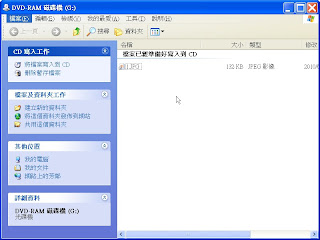
4.決定好所有要燒錄的檔案後,按下左窗格中的「將檔案寫入到CD」。

5.出現「CD寫入精靈」對話盒後,在「CD名稱」方框中輸入名稱,按下﹝下一步﹞,將檔案燒錄到CD-R中。

6.燒錄完成之後,對話盒會出現完成寫入的訊息,按下﹝完成﹞即可。
1.在想要燒錄的檔案上按一下滑鼠右鍵,點選【傳送到】→【光碟機】

2.執行之後,桌面右下角的通知區域中會出現【光碟】圖示,點選該圖示

3.出現「光碟機」視窗後,會顯示目前要燒錄的檔案清單,你可以再從其他地方將檔案拖曳進來。

4.決定好所有要燒錄的檔案後,按下左窗格中的「將檔案寫入到CD」。

5.出現「CD寫入精靈」對話盒後,在「CD名稱」方框中輸入名稱,按下﹝下一步﹞,將檔案燒錄到CD-R中。

6.燒錄完成之後,對話盒會出現完成寫入的訊息,按下﹝完成﹞即可。
Vista、Win7 無法存取NAS
有些NAS Server不支援Vista及Win7
明明輸入的帳號密碼正確,就是不讓你進入存取資料
明明輸入的帳號密碼正確,就是不讓你進入存取資料
此時需要更改個參數,才可正常使用
請將下列紅色的字複製,貼到記事本,檔名取做win7usenas.reg,並且執行win7usenas.reg
Windows Registry Editor Version 5.00
[HKEY_LOCAL_MACHINE\SYSTEM\CurrentControlSet\Control\Lsa]
"LmCompatibilitylevel"=dword:00000001
或者
1.在開使╲執行╲輸入regedit
2.找到HKEY_LOCAL_MACHINE\SYSTEM\CurrentControlSet\Control\Lsa
3.將LmCompatibilitylevel的DWORD值改為1
2010年6月1日 星期二


JOCR - 文字辨識軟體
OCR - 文字辨識軟體
- 軟體語言:英文介面
- 軟體性質:免費軟體
- 軟體網站:http://everrex.com/
- 下載頁面:http://home.megapass.co.kr/~woosjung/Files/JOCR.exe
要使用JOCR軟體,電腦必須裝有Office 2003的Micorosoft Office Document Imaging(MODI)。若是缺少此元件,在辨識過程中會跳出視窗要求你提供Office安裝光碟,以安裝所需之元件。
接下來附上使用方式供各位參考範例
1.下載下來的JOCR軟體是一個免安裝的執行檔,下圖為JOCR的使用介面

2.先將要辨識的圖片擷取進來,選好文字語系。

3. 按下Recognize辨識後,會產生辨識到幾個字的訊息。

4.接下來就可看到辨識的成果了,辨識的準確率高達8成 ,不準的部份就靠人工修改吧!

訂閱:
文章 (Atom)