2010年6月2日 星期三

快速切換IE Proxy 伺服器

通常在公司都會有PROXY伺服器,但電腦帶回家又得取消PROXY伺服器才能上網,這篇教你快速切換PROXY伺服器

以下面圖示資料作為範例,


要啟用PROXY伺服器的話,請將下列紅色字體複製,貼到記事本,檔名取做OpenProxy.reg,並且執行

Windows Registry Editor Version 5.00

[HKEY_CURRENT_USER\Software\Microsoft\Windows\CurrentVersion\Internet Settings]
"ProxyEnable"=dword:00000001
"ProxyServer"="MYproxy:8080"
"ProxyOverride"="*.MYdomain.com.tw;192.168.1.*;"


要取消PROXY伺服器,請將下列藍色字體複製,貼到記事本,檔名取做CloseProxy.reg,並且執行

Windows Registry Editor Version 5.00

[HKEY_CURRENT_USER\Software\Microsoft\Windows\CurrentVersion\Internet Settings]
"ProxyEnable"=dword:00000000

以後切換PROXY伺服器,只需要執行OpenProxy.reg或CloseProxy.reg,就可快速切換了

使用XP內建的燒錄功能

要使用XP內建的燒錄功能,前置條件是『光碟機有燒錄功能』

1.在想要燒錄的檔案上按一下滑鼠右鍵,點選【傳送到】→【光碟機】


2.執行之後,桌面右下角的通知區域中會出現【光碟】圖示,點選該圖示


3.出現「光碟機」視窗後,會顯示目前要燒錄的檔案清單,你可以再從其他地方將檔案拖曳進來。


4.決定好所有要燒錄的檔案後,按下左窗格中的「將檔案寫入到CD」。


5.出現「CD寫入精靈」對話盒後,在「CD名稱」方框中輸入名稱,按下﹝下一步﹞,將檔案燒錄到CD-R中。


6.燒錄完成之後,對話盒會出現完成寫入的訊息,按下﹝完成﹞即可。

Vista、Win7 無法存取NAS

有些NAS Server不支援Vista及Win7
明明輸入的帳號密碼正確,就是不讓你進入存取資料
此時需要更改個參數,才可正常使用
請將下列紅色的字複製,貼到記事本,檔名取做win7usenas.reg,並且執行win7usenas.reg

Windows Registry Editor Version 5.00
[HKEY_LOCAL_MACHINE\SYSTEM\CurrentControlSet\Control\Lsa]
"LmCompatibilitylevel"=dword:00000001
  
或者
1.在開使╲執行╲輸入regedit
2.找到HKEY_LOCAL_MACHINE\SYSTEM\CurrentControlSet\Control\Lsa
3.將LmCompatibilitylevel的DWORD值改為1

2010年6月1日 星期二

WORD 文件損壞

這篇教大家使用Office 2003內建的修復功能來修復損壞的WORD文件


1.先開啟WORD軟體
2.檔案->開啟舊檔->選擇要修復的WORD檔案->點開啟右邊的小三角形->選擇開啟並修復

PS.EXCEL文件如果損毀,修復方式跟WORD相同

JOCR - 文字辨識軟體

OCR - 文字辨識軟體

要使用JOCR軟體,電腦必須裝有Office 2003Micorosoft Office Document Imaging(MODI)。若是缺少此元件,在辨識過程中會跳出視窗要求你提供Office安裝光碟,以安裝所需之元件。

接下來附上使用方式供各位參考範例
1.下載下來的JOCR軟體是一個免安裝的執行檔,下圖為JOCR的使用介面


2.先將要辨識的圖片擷取進來,選好文字語系。


3. 按下Recognize辨識後,會產生辨識到幾個字的訊息。


4.接下來就可看到辨識的成果了,辨識的準確率高達8成 ,不準的部份就靠人工修改吧!

2010年5月28日 星期五

如何變更「資源回收筒」的名稱?

這篇說明如何變更資源回收筒的名稱呢?

先將下列紅色文字複製貼到記事本,檔名取做renamerecycle.reg
Windows Registry Editor Version 5.00

[HKEY_CLASSES_ROOT\CLSID\{645FF040-5081-101B-9F08-00AA002F954E}\ShellFolder]
"Attributes"=hex:ff,01,00,20
"CallForAttributes"=dword:00000040

執行renamerecycle.reg,並點擊桌面空白處,再按下F5
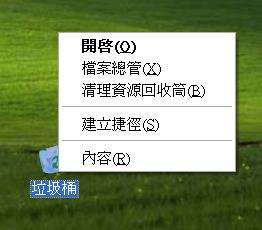
到資源回收筒上面按下右鍵,就會出現『重新命名』,接下來就可以自行發揮了


如果改完名稱後,要把重新命名的選項隱藏起來,該怎麼做?
先將下列藍色文字複製貼到記事本,檔名取做disrenamerecycle.reg

Windows Registry Editor Version 5.00

[HKEY_CLASSES_ROOT\CLSID\{645FF040-5081-101B-9F08-00AA002F954E}\ShellFolder]
"Attributes"=hex:40,01,00,20
"CallForAttributes"=dword:00000040

執行disrenamerecycle.reg,並點擊桌面空白處,再按下F5
到資源回收筒上面按下右鍵,『重新命名』的選項就會消失了

更改資料夾檢視的預設值

不想每次開啟資料夾,預設值都是以『縮圖』方式呈現,如下圖


想以『檢視\詳細資料』做為開啟資料夾的預設值,該怎麼改?
1.先開啟任一個資料夾,到檢視\點選『詳細資料』


2.在該資料夾上選工具\資料夾選項\檢視\點擊『套用到所有資料夾』


3.最後按下『確定』就更改所有資料夾的檢視預設值了。


自訂桌面少了IE選項?

在控制台\顯示\桌面\自訂桌面內少了一個「Internet Explorer」選項。
本來以為是IE6升級成IE8造成的,後來經過多次的測試,終於找到原因了!
原來是XP作業系統升級為SP3所造成的

比較一下SP2與SP3的畫面


要讓IE顯示在桌面有很多種方式,這邊分享我認為恰當的方式來解決

1.在開始\執行\輸入regedit\
找[HKEY_LOCAL_MACHINE\SOFTWARE\Microsoft\Windows\
CurrentVersion\Explorer\HideDesktopIcons\NewStartPanel]
底下的{871C5380-42A0-1069-A2EA-08002B30309D},將DWORD值改為0


2.或者是將下列藍色文字複製貼到記事本,檔名改成showie.reg,並且執行showie.reg
Windows Registry Editor Version 5.00

[HKEY_LOCAL_MACHINE\SOFTWARE\Microsoft\Windows\CurrentVersion\Explorer\HideDesktopIcons\NewStartPanel]
"{871C5380-42A0-1069-A2EA-08002B30309D}"=dword:00000000