2011年7月14日 星期四

SharePoint 2010 修改上傳檔案大小上限

SharePoint 2010 預設最大上傳大小50MB,上傳超過50MB檔案就會出現錯誤訊息,這篇教你如何變更單一檔案上限。

1.開啟【SharePoint 2010管理中心】頁面,按下【管理Web應用程式】。

2.點選要修改上傳大小限制的網站,按下【Web應用程式】,點選【一般設定】。

3.會出現【Web應用程式一般設定】的頁面,找到【最大上傳大小】,輸人單一檔案上限(最大值為 2047 MB),最後按下【確定】完成設定。

2011年6月28日 星期二

關閉Flash Player自動更新通知 ( IT Administrator )

Flash Player自動更新提示老是彈出,如何關閉,YNLIN為了處理這個問題,困擾了一陣子了,最近終於有方法可解了,大家仔細看吧!

1.先開啟記事本,檔名存為mms.cfg,記事本的內容 AutoUpdateDisable=1

2.把mms.cfg檔案佈署到使用者的FLASH安裝路徑下(佈署方法這邊就不多提了)
   若為WINXP的話,路徑為C:\WINDOWS\System32\Macromed\Flash

3.mms.cfg檔案佈署完畢後,使用者的電腦就不會再出現自動更新提示了!

備註1:安裝Flash Player 不會自動產生mms.cfg,相對的,移除也不會刪除mms.cfg
備註2: AutoUpdateDisable=0 允許自動更新基於使用者的設置
           AutoUpdateDisable=1 禁止自動更新            

2011年6月14日 星期二

Word 2003 符號表無法使用或工具列消失

目前已經有Office 2010,但很多人還停留使用Office 2003,因此Office 2003的一些問題解決方式還是會分享給大家。

開始→執行
輸入 regsvr32 /u "C:\Program Files\Microsoft Office\Office11\Addins\SYMINPUT.DLL"
按下確定,會跳出一個成功的訊息。


再輸入 regsvr32 "C:\Program Files\Microsoft Office\Office11\Addins\SYMINPUT.DLL"
按下確定,就自動註冊SYMINPUT.DLL,註冊後會跳出成功的訊息。

完成上述動作後,重新進入WORD,符號表就可以使用了。

2011年5月25日 星期三

如何封鎖 Teamviewer 軟體

最近有同仁不依照網路使用規範,偷偷用號稱可穿越防火牆的Teamviewer軟體連回公司,到網路上爬文,都是建議阻擋master.dyngate.com,經實際測試是無效的!

經研究及測試後,發現直接阻擋DNS  *.teamviewer.com,Teamviewer軟體就無法連接到Teamviewer SERVER取得ID

2011年5月18日 星期三

如何安裝中文語言包在英文版的Windows XP

使用英文版 Windows XP,在安裝中文版軟體時,如果出現亂碼,需新增亞東語言,並更改非unicode的語言為中文,請依下列步驟操作。

1.Open the Windows 「Control Panel」 →  Click 「Regional and Language Options」 →  Click 「Languages」 tab  →  check 「Install files for East Asian languages」 →  Click 「Apply」 → You may be asked to insert your Windows XP CD at this point  →  Reboot your system.

2.Open the Windows 「Control Panel」 → Click 「Regional and Language Options」 →  Click 「Advanced」 tab  →  Choose Chinese(Taiwan) in the 「Select a language to match the language version of the non-Unicode programs you want to use」 → Click 「OK」 →  Reboot your system.

2011年5月16日 星期一

初始化OFFICE 2003(Outlook.Word.Excel)預設值

最近碰到有些使用者亂更改Outlook的設定值,造成有些問題,這邊教你如何恢復OFFICE安裝時的預設值。
1.開啟Outlook 2003,「說明」→「偵測與修復功能」。

2.勾選「放棄自訂設定並還原成預設值」,再按下「開始」。

3.接著會出現關閉Office程式訊息,按下「再試一次」或「忽略」。

4.接著開始修復Office,修復後會出現成功重設預設的社並,最後重新設定Outlook使用者設定檔。

2011年4月29日 星期五

升級MOSS 2007 至 MOSS 2010

情境設定:
目前有SharePoint 2007與32位元SQL Server
有一網站http://ServerName:1111,對應內容資料庫WSS_Content_1111
現在要把SharePoint 2007遷移至SharePoint 2010、32位元的SQL Server遷移至64位元的SQL Server

1.先備份32位元的SQL Server的內容資料庫(WSS_Content_1111),並還原到64位元的SQL Server(這個動作很簡單,大家自己來)

2.到SharePoint Server 2010管理中心→應用程式管理→管理 Web 應用程式,新增一個Web應用程式
建立新的網站名稱:http://ServerName:1111,資料庫:WSS_Content_Temp

3.開啟SharePoint Server 2010 管理命令介面,輸入內容資料庫相容性測試指令,並檢查相容性問題
Test-SPContentDatabase -Name WSS_Content_1111 -WebApplication http://ServerName:1111

4.在SharePoint Server 2010 管理命令介面,輸入掛載內容資料指令
Mount-SPContentDatabase -Name WSS_Content_1111 -DatabaseServer ynlindb -WebApplication http://ServerName:1111

5.可在SharePoint Server 2010管理中心→升級與移轉→檢查升級狀態

6.到SharePoint Server 2010管理中心→應用程式管理→管理內容資料庫→移除WSS_Content_Temp內容資料庫

7.最後到http://servername:1111/內確定資料及人員權限是否正常

2011年4月20日 星期三

SharePoint 2010 - 切割子網站為獨立的資料庫

情境設定:

SharePoint  Server 2010 + SQL Server 2008

有一集合網站 http://ServerName:1234 與子網站 http://ServerName:1234/testsite 共用同一資料庫  WSS_Content_1234 ,因資料庫膨脹迅速,造成備份效能降低。

如今想把 子網站 http://ServerName:1234/testsite 的資料庫從  WSS_Content_1234 內切割成獨立的資料庫 WSS_Content_1234_testsite
使 http://ServerName:1234 對應資料庫 WSS_Content_1234
使 http://ServerName:1234/testsite 對應資料庫 WSS_Content_1234_testsite


1.開啟SharePoint 2010 管理命令介面


2.使用下列指令將子網站 http://ServerName:1234/testsite 的資料匯出產生.CMP檔案(請確認匯出的路徑空間是否足夠),紅色字請依實際狀況更改。
stsadm -o export -url http://ServerName:1234/testsite -filename d:\testsite.cmp -includeusersecurity -versions 4


 3.刪除子網站 http://ServerName:1234/testsite ,到 testsite 的「首頁」→「網站動作」→「網站設定」→「刪除這個網站」。


4.使用下列指令新增一個網站 http://ServerName:1234/testsite 及建立新的資料庫,紅色字請依實際狀況更改。
stsadm -o createsiteinnewdb -url http://ServerName:1234/testside -owneremail ynlin@ynlin.com -ownerlogin ynlin\administrator -title 'TestSite' -databaseserver SharePointDBname -databasename WSS_Content_1234_testsite


5.使用指令將備份的資料匯入到新增的網站及資料庫,紅色字請依實際狀況更改。
stsadm -o import -url http://ServerName:1234/testsite -filename d:\testsite.cmp -includeusersecurity


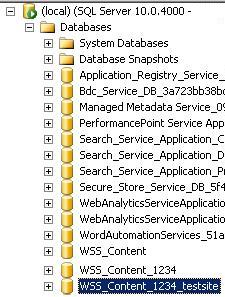
6.附上最後資料庫從原本的WSS_Content_1234切割出WSS_Content_1234_testsite的圖

2011年4月19日 星期二

顯示 Windows 7 的 執行身分選項 (RUN AS)

WIN XP有執行身分(RUN AS)選項

WIN 7沒有執行身分(RUN AS)選項......(不...怎麼可能 )

Shift + 滑鼠右鍵,出現以不同的使用者身分執行(RUN AS)選項。

2011年4月17日 星期日

SharePoint 2010 多國語系安裝及啟用方法

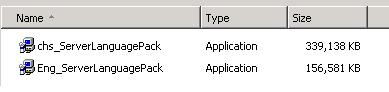
1.先到微軟下載中心,下載你要的 SharePoint 2010 語言包,附上下載路徑
http://www.microsoft.com/downloads/details.aspx?FamilyID=046f16a9-4bce-4149-8679-223755560d54&displayLang=zh-tw

2.這邊以英文語言包圍範例,在SharePoint Server 2010上執行剛下載的語言包。

 3.接下來不是按下一步,就是按完成。

4.安裝完成後,進入管理中心,「網站動作」→「網站設定」。

5.點選「語言設定」。

6.勾選剛安裝的語言→確定。

7.在右上角可選取「選取顯示語言」→「English」。

 8.變成英文語系的畫面。