2010年12月9日 星期四

變更SQL Server 2008 編輯資料列的數量

SQL Server Management Studio使用圖形化介面去修改資料預設只能編輯前200筆資料列,若想要修改201筆以後的資料呢?

1.請先到「Tools」->「Option」

2.將Value for Edit Top Rows Command 修改為「0」

 3.最後看看結果,原本只能修改前200筆資料,現在可以修改資料表所有資料列。

無法存取 \\PCNAME。您可能沒有使用這個網路資源的權限。請聯絡這個網路伺服器的系統管理員,了解您是否有存取權限。

最近遇到很奇怪的問題,有多台PC組成的環境:
有一台電腦(作業系統 XP HOME),在這稱作A
有一台電腦(作業系統XP Profession,且加入網域,有一台共享資料夾),在這稱作B
其他多台PC為(作業系統XP Profession,且加入網域),在這稱作C
 
B的防火牆已關閉,且File and Printer Sharing 協定已開啟,資料夾權限開到everyone皆可存取
C連到B ,就會跳出輸入帳號密碼畫面,輸入完後就可存取該資料夾
但A連到B就會出現錯誤訊息【 無法存取 \\PCNAME。您可能沒有使用這個網路資源的權限。請聯絡這個網路伺服器的系統管理員,了解您是否有存取權限。】,沒有跳出輸入帳號密碼的畫面。

已試過網路上多種方式皆無效,最後版主使用替代方案暫時解決這個問題

先開啟記事本,貼上下面一串指令(帳號密碼請依實際情況輸入)
net use \\IP位置 密碼 /USER:帳號 
另存檔案為 usesharefolder.bat (注意附檔名為.bat)
將批次檔案放到啟動資料夾,讓電腦開機時自動執行
最後就可存取 \\PCNAME 分享出來的資料夾

2010年12月1日 星期三

OUTLOOK 2003 一直強制以安全模式開啟

最近遇到的真實案例,OUTLOOK 2003怎麼開都強制以安全模式開啟,圖片如下

若重新安裝或修復皆無法解決此錯誤,請到
C:\Documents and Settings\使用者帳號\Local Settings\Application Data\Microsoft\Outlook,刪除底下的所有資料(建議先備份),再重開OUTLOOK即可正常登入。

若無效接著請刪除
C:\Documents and Seetings\使用者帳號\Application Data\Microsoft\Outlook 底下的資料(建議先備份),再重開OUTLOOK應可正常登入。

2010年11月26日 星期五

Backinfo - 桌面背景資訊工具

Backinfo可以讓你的桌面顯示系統資訊(EX:電腦名稱、作業系統、工作群組、IP位址等),不需要另外下一些指令查詢。


來源網址:http://www.impee.co.uk/backinfo.htm

軟體下載:按此處下載

安裝SQL Server 2008

最近上了SQL Server 2008的課程,在這邊會分享課程資料給大家參考

一開始先介紹如何安裝SQL Server 2008(英文版),請執行光碟安裝主程式Setup.exe

1.SQL Server 2008會檢查環境需求,並要求安裝.NET Framework 3.5及更新Windows Installer,這兩個更新檔會自動安裝。

2.安裝完.NET Framework 3.5及Windows Installer之後,記得要先重開機。

3.前面安裝的是前置需求,接下來安裝SQL Server 2008,先點選左側的『Installation』。

4.接著點選右側的『New SQL Server stand-alone installation or add features to an existing installation』。

5.接著會做規則檢查,若是乾淨的系統直接安裝SQL Server 2008,通常會通過這個檢查。

6.接著輸入你使用的版本金鑰。

7.接著是微軟的授權準則,一定要勾選『I accept the license terms.』才可下一步。

8.接著安裝SQL Server所需要的程式支援檔案。

9.接著安裝程式支援規則,可點選 『View detailed report』查看詳細的資料報表。

10.接著選取要安裝的功能,最少要勾選『Database Engine Services』、『Management Tools - Basic』。

11.接著設定個體組態,依照預設值即可,點『Next』。

12.接著是硬碟空間需求。

13.設定可以控制SQL Server服務權限的帳號,建議自行建立SQL專用帳號。

14.這邊要注意定序(Collation),請依所屬需求設定,若後續發現定序設定錯誤,則需要重建系統資料庫才可變更。

15.設定資料庫引擎組態,若公司為Windows平台,建議用『Windows Authentication mode』。接著指定SQL Server的管理員。

16.這邊是詢問你是否要同意Microsoft收集您這台SQL Server的使用狀況資料。

17.接著是安裝規則,直接按『Next』。

18.列出剛才所設定的屬性,按下『Install』開始安裝SQL Server 2008。

19.安裝中的畫面。

20.安裝完的畫面。

21.完成安裝,最後按下『Close』結束。

22.接著就可以開始使用SQL Server 2008。

2010年11月24日 星期三

如何設定自動踢掉已斷線的遠端桌面人員

如何設定自動踢掉已斷線的遠端桌面人員

Windows Server預設只提供兩個Session同時遠端連線的授權,若是要超出2個連線以上的要求,就必須安裝Terminal Server與Terminal Server Licensing。不過常常使用者做完事不登出,而是直接斷線,導致Session一直沒有釋放,雖然管理者可用/Console或者 /Admin登入強制剔除已離線者,但總是等使用者抱怨後才可解決,這邊就提供一個自動踢掉已斷線的Session。

下圖為超出連線數的錯誤訊息:

若要解決此問題,就必須到「群組原則」做設定。

1. 先開啟「群組原則物件編輯器」,到開始\執行,輸入「Gpedit.msc」

2. 找到本機電腦原則\電腦設定\系統管理範本\Windows元件\終端機服務\工作階段


3. 在右邊的工作視窗可以看到 5 個可以設定的項目:


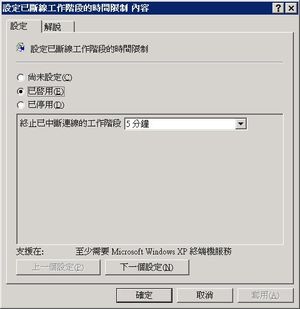
4.設定已斷線工作階段的時間限制,勾選已啟用,並設定中斷時間超出多久就剔除

2010年11月16日 星期二

無法複製檔案 - 檔案的最大路徑長度限制260字元

有時候在複製檔案時,會遇到檔案名稱過長導致複製中斷,或者遇到不明的錯誤原因,或者該資料夾無法複製等問題。遇到這些問題時,請先檢查檔案的最大路徑長度是否已超出限制導致上述之情形。

Windows 的路徑最大長度由檔名與路徑在Windows下所有路徑與檔名包含尾端Null 字元,所組成的長度限制是260字元;若只對檔案長度限制則是255字元。因此要避免複製動作因路徑與檔案長度問題而中斷,最好就是合理規劃路徑與檔案長度。

可利用Path Scan 軟體找出實體路徑過長的檔案
軟體下載路徑  http://www.softpedia.com/get/System/File-Management/Path-Scan.shtml

2010年10月29日 星期五

使用IE快速登入FTP網站方法

免打帳號、密碼,使用IE快速登入FTP網站,請在瀏覽器的網址列輸入以下的格式的網址:

ftp://帳號:密碼@FTP網址

假設你的帳號是nono,密碼:1111,FTP網址:120.12.12.12
那請在網址列輸入 ftp://nono:1111@120.12.12.12

2010年10月27日 星期三

EXCEL的部分工具列遺失

EXCEL如果遇到有些工具列無法顯示時(如下圖)
先開啟我的電腦或網路上的芳鄰,在網址列貼上 『 %AppData%\Microsoft\EXCEL\  』路徑
會跳出一個資料夾,將資料夾內的檔案全部刪除。
刪除後,重開EXCEL即可恢復正常。


2010年10月13日 星期三

如何變更「遠端桌面」連接埠

一、如何變更「遠端桌面」的連接埠

按一下[開始],接著按下[執行],輸入「regedit」。
開啟登錄編輯器後,請找到下面這個登錄檔的機碼:HKEY_LOCAL_MACHINE\System\CurrentControlSet\Control\TerminalServer\WinStations\RDP-Tcp\PortNumber
在 [編輯] 功能表上,按一下 [修改],再按一下 [十進位]。
輸入新的連接埠編號,然後按一下 [確定],結束「登錄編輯器」。
 

二、如何使用「遠端桌面」連結變更後的連接埠

按一下 [開始],接著按下 [所有程式],指向 [附屬應用程式],指向 [通訊],再按一下 [遠端桌面連線]。
在 [電腦] 方塊中,輸入您要連線的電腦名稱或 IP 位址,之後跟隨冒號 (:),以及要使用的連接埠號碼。
如果要連線到IP為 192.168.11.11 電腦上的連接埠 5200,請輸入:192.168.11.11:5200,按一下 [連線]。